


- Manual WordPress.com 2011
- Administración de tu perfil, opciones personales y cuentas de usuarios
- Selección del tema o plantilla para tu blog
- Modificando la barra lateral mediante widgets
- Opciones que debes de configurar antes de bloguear
- Publicando contenido en tu blog
- Añadir imágenes en las entradas
- El blogroll: Manejo de enlaces recomendados
- Creación de categorías y sub-categorías en WordPress.com
- Administración de los comentarios
- Creación y administración de páginas estáticas
- Configurando la página principal del blog
- Añadir videos en el blog
- Añadir archivos al blog
- Integrando audio en el blog
- Añadir enlaces a una entrada o página
- El RSS y tu blog en WordPress.com
- Avatar y blavatar en WordPress.com
- Métodos alternos para publicar en WordPress.com
- Twitter y WordPress.com
- Errores frecuentes al comenzar a bloguear en WordPress.com
- Creando encuestas en WordPress.com
Administración de tu perfil, opciones personales y cuentas de usuarios
Cada cuenta de usuario incluye un perfil del mismo. Para ver tu perfil pulsa en Usuarios y después sobre My Profile.
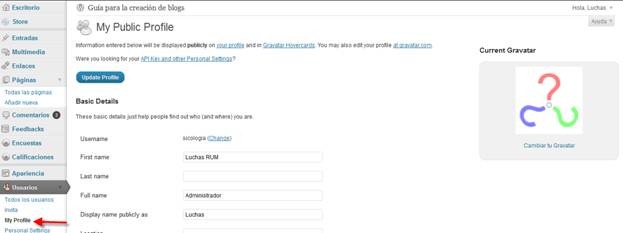
En esta área puedes añadir un avatar o imagen que represente tu identidad en los comentarios que incluyas en WordPress.com:
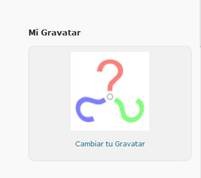
Para incluir tu imagen seleccionas “Cambiar tu Gravatar” y aparecerán una serie de opciones:
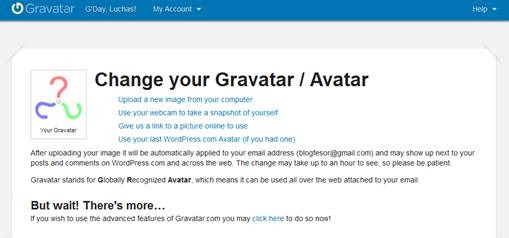
1. Añadir una imagen desde tu computadora y subir la misma.
2. Usar tu webcam para tomarte una foto
3. Añadir una imagen mediante un enlace a Internet
4. Usar tu avatar más reciente en WordPress.com si posees alguno
Otros detalles que puedes incluir como parte de tu perfil son:
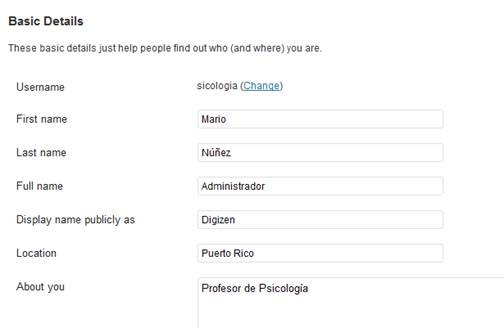
Por último puedes incluir una breve reseña biográfica.
Cuando estés listo pulsa sobre Update Profile.
Otra opción importante bajo “Usuarios” es la que se conoce como “Personal Setting”. Esta incluye elementos como:
1. seleccionar si prefieres escribir con el editor visual o el de HTML.
2. seleccionar el idioma de tu preferencia y el blog principal.
3. puedes escoger el esquema de color (azul o gris).
4. configurar el corrector ortográfico
5. cambiar contraseña y dirección de correo electrónico.
Por ahora lo importante es que sepas donde están estas opciones para cuando las puedas necesitar.
Administrando usuarios
Si creaste un blog en WordPress.com eres lo que se conoce como el administrador del mismo. Además, puedes añadir al blogs a otros usuarios con diferentes tipos de privilegios pero cada uno de ellos tiene que tener una cuenta en WordPress.com.
Para administrar los usuarios selecciona “Usuarios” —Autores y Usuarios:
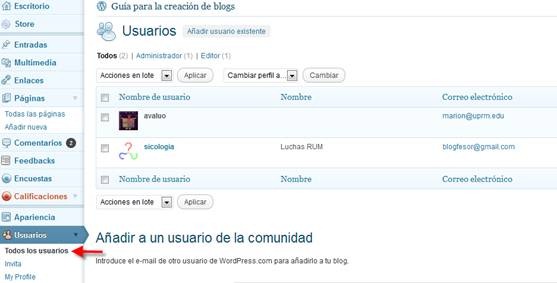
Para añadir usuarios a tu blog incluye el email que tiene asignado en la comunidad de WordPress.com y selecciona su rol dentro del blog.
Es importante que sea el correo electrónico que está asociado a la cuenta en WordPress.com. Automáticamente la persona aparece en tu lista de usuarios y se le envía un correo con un mensaje en donde se le explica que lo has invitado a colaborar en el blog:
El administrador de un blog puede asignar cuatro diferentes roles a los usuarios:
1. Colaborador: Puede crear contenido pero no publicarlo ya que el administrador debe aprobarlo primero.
2. Autor: Tiene los privilegios del “Contributor” y además puede subir archivos y publicar entradas
3. Editor: Tiene todos los privilegios del Autor y además puede editar entradas y páginas, moderar comentarios y modificar categorías y enlaces.
e. Administrador: Todos los privilegios para administrar el blog

10 comentarios
Saltar al formulario de comentarios
Tendras este manual completo en word para descargar. te lo agradecría mucho. Estamos dictando unas clases en nicaragua de generación de contenido y wordpress es una de las herramientas que estamos utilizando. te lo agradecería muchismo. Mi gente en nicaragua lo necesita.
saludos.
Autor
Hola Juan Carlo; Te incluyo el enlace para la descarga: http://academic.uprm.edu/~marion/wordpress2011.docx . Espero que sea útil.
Miles de gracias amigo, excelente aporte el que brindas a la educación, generación de contenido y libertad de expresión. Saludos….
Excelente aporte, estaba necesitando una información como esta, tu generosidad es encomiable.
Excelente material ¡¡¡
Saludos
Excelente …
Gracias por tu trabajo, excelente.
Muchas Gracias 😀
Excelente material y de gran utilidad, gracias por tan valiosa aportación.
Estimado Profesor gracias por el aporte que proporcionas a todas aquellas personas que comenzamos a transitar en las tecnologías de la comunicación.
tu aporte es muy significativo para la educación, indudablemente que me sera de gran utilidad.
Desde Tegucigalpa Honduras un gran saludo para Ti